 Grimorio
Cómo usar Grimorio
Grimorio guarda tus referencias (imágenes, vídeo, sonido, PDF, tipografías y modelos 3D) en una carpeta de tu disco y te ayuda a encontrarlas en un momento. Este manual cuenta todo lo que hace, de la primera importación a la línea de comandos. Si tienes prisa, lee Empezar y echa un ojo a los atajos de teclado.
Empezar #
Grimorio funciona en Windows y en Linux. Las descargas están en la página de la última versión en GitHub.
Instalar en Windows #
Tienes dos formas de tenerlo.
- El instalador,
Grimorio-x.y.z-windows-x64-instalador.exe. Al empezar te pregunta si lo instalas para todas las personas del equipo (pide permisos de administrador y va a Archivos de programa) o solo para ti (sin permisos, en%LOCALAPPDATA%\Programs). Crea un acceso en el menú de inicio y, si quieres, otro en el escritorio. - El portable,
Grimorio-x.y.z-windows-x64-portable.zip. Lo descomprimes donde quieras y abresgrimorio.exe. Lleva lo mismo que el instalador.
El instalador todavía no va firmado, así que Windows SmartScreen avisará de un «editor desconocido». Pulsa «Más información» y luego «Ejecutar de todas formas».
Al desinstalar, tus bibliotecas y tus ajustes se quedan donde estaban. El instalador no asocia ninguna extensión de archivo.
Instalar en Linux #
Descarga Grimorio-x.y.z-linux-x64.tar.gz. Trae grimorio (la aplicación) y grim (la línea de comandos), compilados en Ubuntu 24.04. Usa el Qt 6 de tu sistema, así que en Ubuntu 24.04 instala antes estos paquetes.
sudo apt install qml6-module-qtqml qml6-module-qtqml-workerscript \
  qml6-module-qtqml-models qml6-module-qtquick \
  qml6-module-qtquick-window qml6-module-qtquick-templates \
  qml6-module-qtquick-controls qml6-module-qtquick-layouts \
  qml6-module-qtquick-shapes qml6-module-qtmultimedia
Después descomprime y arranca.
tar xf Grimorio-*-linux-x64.tar.gz
cd Grimorio-*-linux-x64
./grimorio
En otras distribuciones necesitas Qt 6.4 o más nuevo con los mismos módulos. También puedes compilarlo tú; los pasos están en el README del proyecto.
Herramientas opcionales #
Grimorio guarda cualquier archivo que entienda aunque no tengas nada más instalado. Algunos programas del sistema le permiten sacar más de cada archivo (miniatura, duración, páginas). Ninguno es obligatorio, y lo que importes sin ellos entra igual con todos sus datos.
| Para | Programa | Cómo instalarlo |
|---|---|---|
| Vídeo y sonido (miniatura, duración, onda, copia reproducible) | ffmpeg | sudo apt install ffmpegwinget install Gyan.FFmpeg |
PDF y .ai | Poppler (pdftoppm, pdfinfo) | sudo apt install poppler-utilswinget install oschwartz10612.Poppler |
| PSD, XCF, EPS y muestras de tipografías | ImageMagick | sudo apt install imagemagickwinget install ImageMagick.ImageMagick |
| EPS en Windows | Ghostscript | winget install ArtifexSoftware.GhostScript |
.blend y .fbx | Blender | El paquete de tu sistemawinget install BlenderFoundation.Blender |
| Reproducir vídeo y sonido en Linux | Qt Multimedia | sudo apt install qml6-module-qtmultimedia |
Grimorio los busca en el PATH. Después de instalar uno, cierra Grimorio y vuelve a abrirlo. En Windows, Blender se encuentra también en su carpeta de siempre (C:\Program Files\Blender Foundation); si lo tienes en otro sitio, pon la ruta a blender.exe en la variable GRIMORIO_BLENDER.
La primera vez #
Al abrir Grimorio sin decirle nada, abre la última biblioteca que usaste. Si no hay ninguna, crea una nueva llamada Grimorio.grimorio en tu carpeta Documentos. Una biblioteca es una carpeta normal; puedes tener varias y cambiar entre ellas (lo ves en Varias bibliotecas).
Para abrir una concreta desde la terminal, pásale su ruta.
grimorio ~/Referencias.grimorio
Con la biblioteca vacía, arrastra unas cuantas imágenes a la ventana y ya puedes empezar.
La ventana #
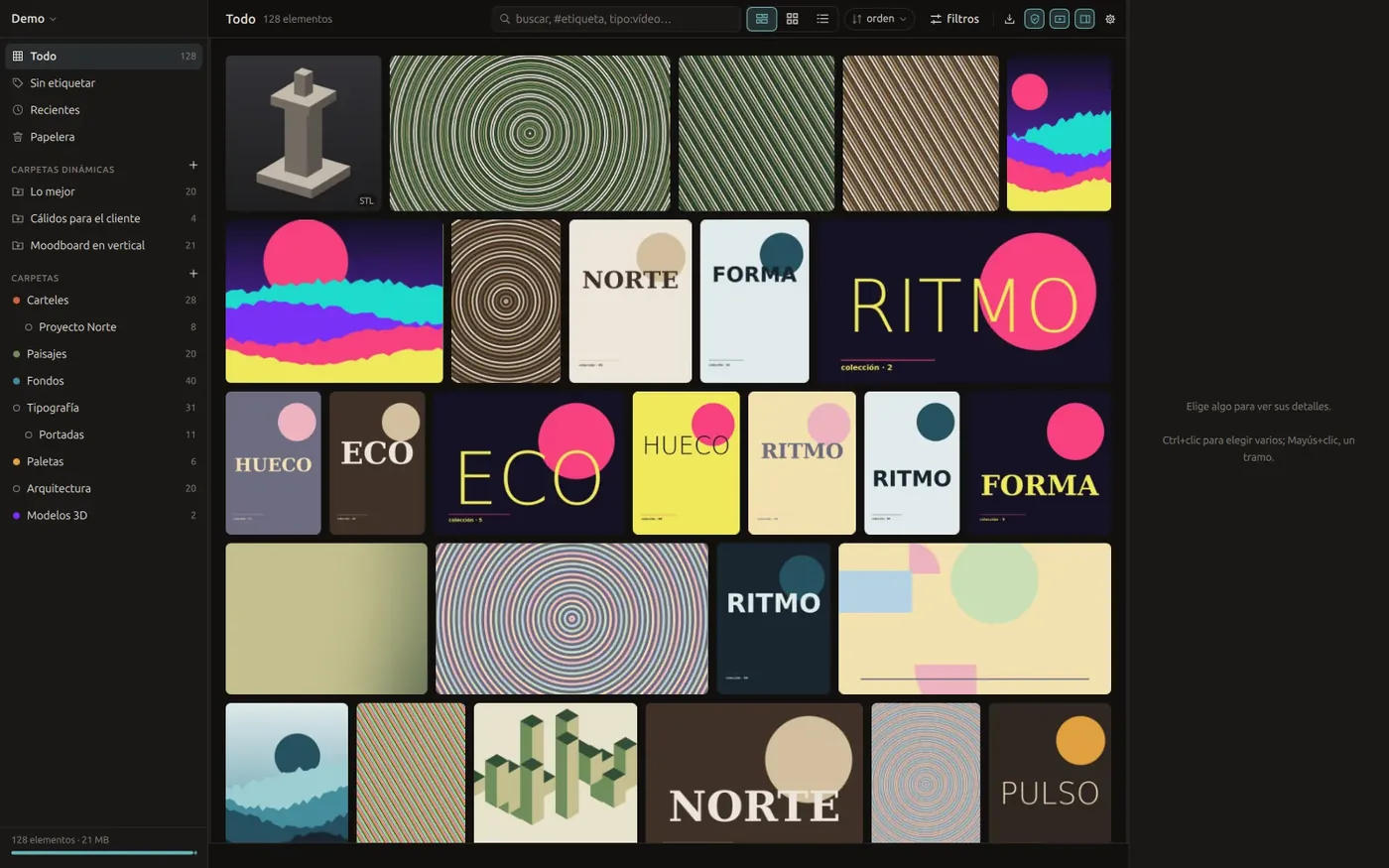
La ventana tiene tres columnas.
- La barra lateral, a la izquierda. Arriba, el nombre de la biblioteca (al pincharlo cambias a otra). Debajo, las vistas fijas «Todo», «Sin etiquetar», «Recientes» y «Papelera», tus carpetas dinámicas y el árbol de carpetas. Al pie, cuántos elementos tienes y cuánto pesan, con una raya que reparte el peso por tipo.
- La malla, en el centro. Arriba está el buscador, los botones de vista, el orden y el botón «filtros». Debajo, la barra de estado, que cuenta lo que acaba de pasar y te deja deshacerlo.
- El panel de detalle, a la derecha. Enseña lo que tienes elegido y te deja cambiarlo. Lo pliegas y lo abres con Ctrl+I.
Los dos paneles de los lados se ensanchan arrastrando la raya que los separa de la malla. Un doble clic en esa raya los devuelve a su ancho de siempre.
Importar #
Todo lo que entra va a la carpeta que estés mirando en ese momento; si estás en «Todo», no entra en ninguna. Al importar, Grimorio copia el original dentro de la biblioteca, así que puedes borrar o mover el tuyo sin perder nada. Si un archivo ya estaba en la biblioteca (mismo contenido, aunque tenga otro nombre), se salta para no tenerlo dos veces.
El botón de importar de la barra de arriba abre un menú con todas las formas de traer cosas.
- importar archivos… abre el diálogo de tu escritorio para elegir archivos.
- pegar mete lo que tengas en el portapapeles (Ctrl+V).
- desde una dirección web… descarga una imagen, un vídeo o una página.
- capturar una zona hace una captura de pantalla (Ctrl+Mayús+X).
- vigilar una carpeta del disco… importa sola lo que vaya apareciendo en una carpeta.
Arrastrar y pegar #
Arrastra archivos o carpetas enteras desde tu gestor de archivos y suéltalos en la ventana. Al arrastrar una carpeta, entra todo lo que Grimorio sabe guardar y se ignora el resto (archivos de sistema, temporales y demás).
Pegar con Ctrl+V entiende varias cosas.
- Archivos copiados en tu gestor de archivos, que se importan.
- Una imagen suelta, como una captura o lo que copias con «copiar imagen» en el navegador. Se guarda y se importa.
- Una dirección web que empiece por
httpohttps, que se descarga. - Elementos que copiaste dentro de Grimorio con Ctrl+C. Esos no se duplican; se añaden a la carpeta que estás mirando. Copiar en una carpeta y pegar en otra es la forma rápida de decir «ponlo también aquí».
También puedes soltar imágenes arrastrándolas directamente desde el navegador.
Desde una dirección web #
Si la dirección es de una imagen o un vídeo, se descarga ese archivo. Si es una página, Grimorio busca su imagen principal (la que usan las redes sociales para la vista previa) y guarda esa. En los dos casos la dirección queda apuntada como origen del elemento, la ves en el panel de detalle y el buscador la encuentra.
Capturar la pantalla #
Con Ctrl+Mayús+X haces una captura y entra directa en la biblioteca, sin dejar una copia suelta en tu carpeta de imágenes.
- En Linux se usa la herramienta de captura de tu escritorio, con la que eliges una zona, una ventana o la pantalla entera. Funciona en X11 y en Wayland. Si tu escritorio no la ofrece, Grimorio usa ImageMagick y te deja arrastrar un rectángulo.
- En Windows, por ahora, se captura la pantalla entera en la que está el ratón.
Carpetas vigiladas #
Una carpeta vigilada es una carpeta de tu disco (la de descargas, la de exportaciones de otro programa) cuyo contenido nuevo entra solo en la biblioteca. Para crearla, entra en la carpeta de Grimorio donde quieras que caiga lo nuevo y elige «vigilar una carpeta del disco…» en el menú de importar, o en el menú de clic derecho de esa carpeta.
La primera vez entra todo lo que ya había. A partir de ahí, Grimorio mira cada pocos segundos mientras está abierto y, al volver a abrirlo, recoge lo que llegó mientras estaba cerrado. Los archivos ocultos se saltan.
Para dejar de vigilar, abre el menú de la biblioteca (pinchando su nombre, arriba a la izquierda) y usa «dejar de vigilar» en la lista de vigiladas. Lo que ya se importó se queda.
Formatos #
| Familia | Extensiones |
|---|---|
| Imágenes | jpg jpeg png gif webp bmp tif tiff ico tga avif svg |
| Archivos de diseño | psd psb xcf kra ora sketch ai eps. Entran como imágenes y se ve cómo quedan. |
| RAW | cr2 cr3 nef arw dng orf rw2 raf srw pef 3fr erf. Se usa la vista previa que la cámara guarda dentro. |
| Vídeo | mp4 mov mkv webm avi m4v mpg mpeg wmv flv ogv |
| Sonido | mp3 flac wav ogg oga m4a aac opus aiff wma. La miniatura es su onda, con la carátula al lado si la trae. |
| Documentos | pdf |
| Tipografías | ttf otf ttc woff woff2. La miniatura es una muestra de la letra. |
| Modelos 3D | stl obj ply glb gltf 3mf, y blend y fbx si tienes Blender instalado. |
De los modelos 3D se guardan también los triángulos y, cuando el formato dice sus unidades (STL, 3MF, glTF y lo que sale de Blender), lo que mide la pieza en milímetros.
Organizar #
Todo lo que hagas aquí funciona igual con un elemento que con diez mil, y todo se deshace con Ctrl+Z.
Elegir #
- Clic para elegir uno.
- Ctrl+clic para sumar o quitar uno más.
- Mayús+clic para elegir un tramo seguido.
- Ctrl+A para elegir todo lo que se ve.
- Las flechas te mueven por la malla; con Mayús vas ampliando la selección.
- Esc suelta la selección.
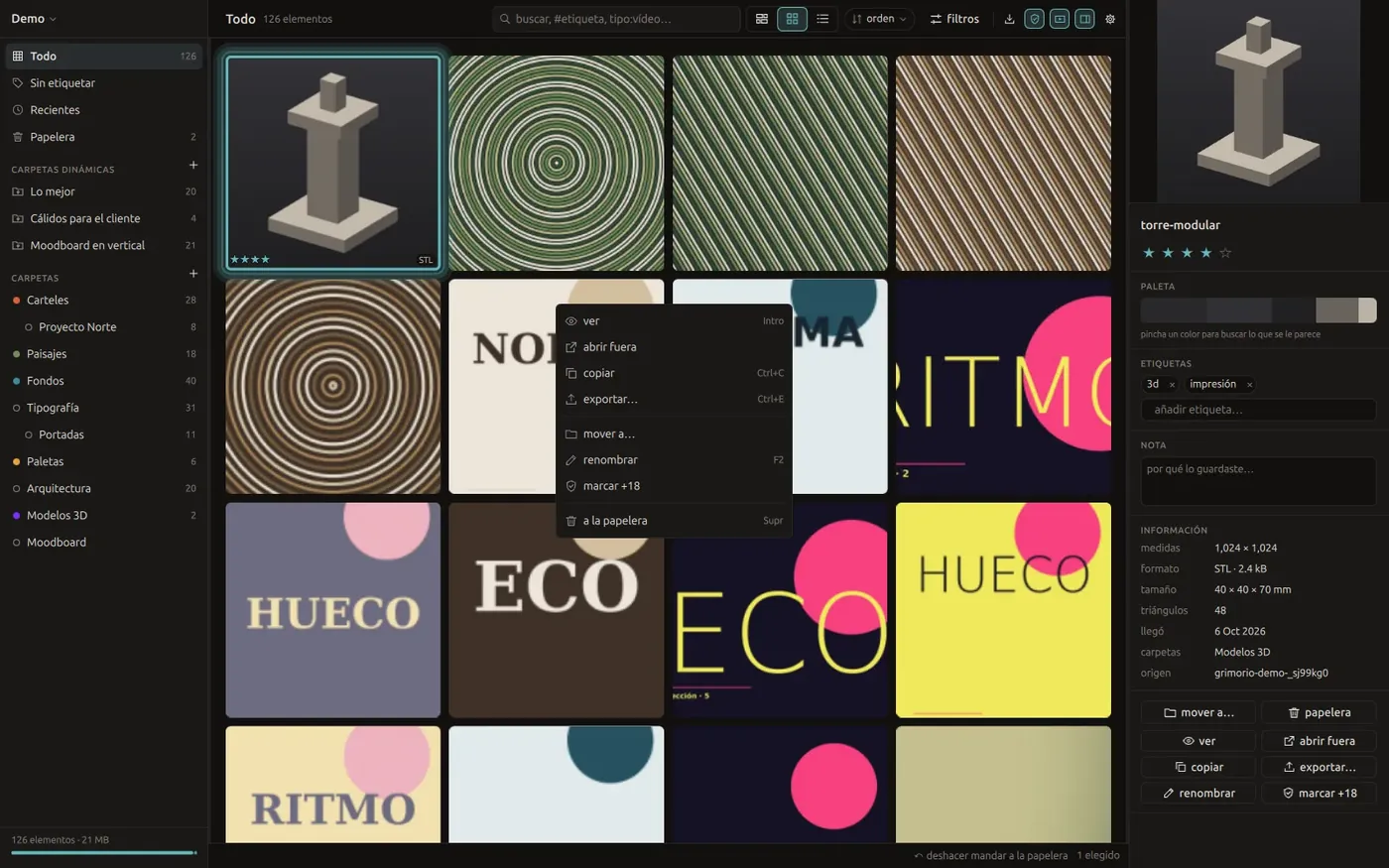
El clic derecho sobre una celda abre sus acciones (ver, abrir fuera, copiar, exportar, mover a, renombrar, marcar +18 y mandar a la papelera). Son las mismas que tienes en el panel de detalle.
Etiquetas #
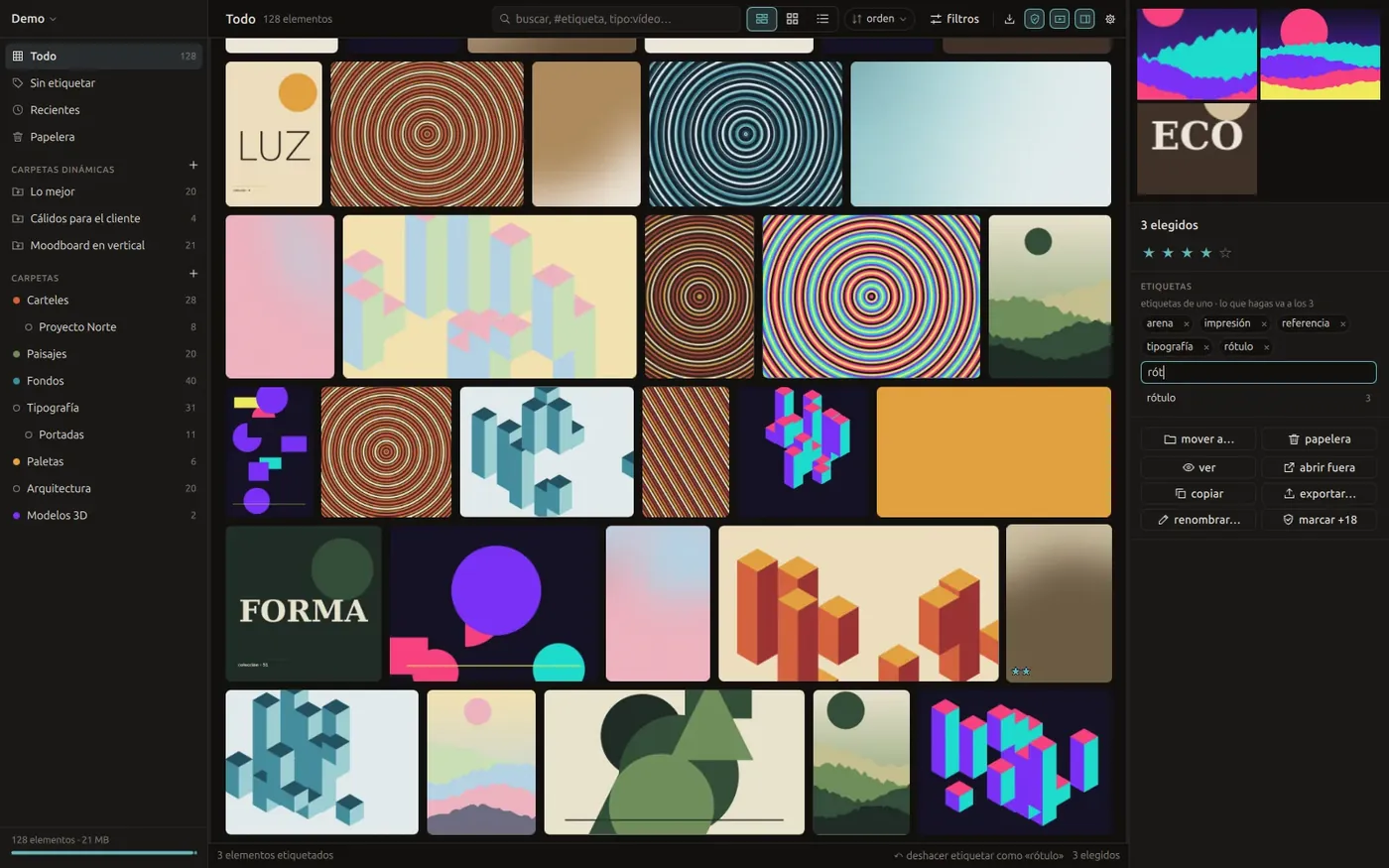
Con algo elegido, pulsa Ctrl+K (o pincha «añadir etiqueta…» en el panel de detalle) y escribe. Mientras escribes salen sugerencias con las etiquetas que ya existen. Tab completa con la primera, las flechas eligen otra e Intro la pone.
Con varios elementos elegidos, lo que escribas va a todos. Cada ficha de etiqueta dice a cuántos de ellos la tienen, así que quitar una nunca es a ciegas. Para quitar una etiqueta, pulsa la × de su ficha. Si pinchas la ficha, buscas todo lo que la lleva.
Grupos y colores #
Cuando tengas muchas etiquetas, ordénalas en el gestor de etiquetas. Lo abres desde las sugerencias del buscador con «grupos y colores…». Allí ves todas las etiquetas de la biblioteca y puedes hacer varias cosas.
- Pinchar una etiqueta para filtrar por ella.
- Renombrarla con el lápiz. Si el nombre nuevo ya existe, las dos se fusionan en una.
- Meterla en un grupo con los puntos de color. Cada grupo tiene su color, que cambias pinchando su muestra, y su nombre, que cambias con doble clic.
- Quitarla de todos los elementos con la ×.
Aquí no hay preguntas de confirmación porque todo se deshace con Ctrl+Z. Borrar un grupo deja sus etiquetas donde estaban, sin grupo.
Estrellas y notas #
Pulsa un número del 1 al 5 para poner estrellas a lo elegido y 0 para quitarlas. También puedes pinchar las estrellas del panel de detalle.
En el panel de detalle tienes además un campo de nota para apuntar por qué guardaste algo. La nota se guarda con el elemento y el buscador la encuentra.
Renombrar #
Con un solo elemento elegido, F2 (o pinchar el nombre en el panel de detalle) te deja escribir el nombre nuevo.
Con varios elegidos, F2 abre renombrar en lote. Escribes un patrón y ves cómo quedan los primeros antes de aceptar. El patrón entiende estas marcas.
| Marca | Se cambia por |
|---|---|
{nombre} | el nombre que tenía |
{n} | un contador que empieza en el número que elijas a la derecha (1 si no tocas nada) |
{n:3} | el contador con ceros delante hasta tres cifras (007); vale cualquier ancho hasta 12 |
{fecha} | el día en que se importó, como 2026-10-07 |
Por ejemplo, ref-{n:3}-{nombre} convierte «gato» en ref-007-gato si es el séptimo. Lo que no sea una marca se queda tal cual, y una barra / se cambia por un guion.
Carpetas #
Las carpetas de Grimorio funcionan como etiquetas con jerarquía. Un elemento puede estar en varias a la vez, y el archivo no se mueve de sitio en el disco.
Crear y editar
- Crea una carpeta con el «+» de la cabecera de carpetas o con Ctrl+Mayús+N. Escribe el nombre en la fila que aparece y pulsa Intro.
- Al pasar el ratón por una carpeta asoma otro «+» que crea una dentro.
- El clic derecho sobre una carpeta te deja crear una dentro, renombrarla, darle un color, vigilar una carpeta del disco o borrarla. Borrar una carpeta no borra nada de lo que tiene dentro.
- El clic derecho en el hueco de debajo del árbol crea una carpeta en la raíz.
Moverse
Pincha una carpeta para ver lo que tiene. Pinchar otra vez la carpeta elegida, o el hueco de debajo del árbol, te devuelve a «Todo».
Arrastrar
| Arrastras | Desde | Pasa |
|---|---|---|
| lo elegido | una carpeta | se mueve, entra en la de destino y sale de la de origen |
| lo elegido | «Todo» o una búsqueda | se añade a la carpeta, sin sacarlo de ninguna otra |
| lo elegido | una carpeta, al hueco de debajo del árbol | sale de la carpeta que estabas mirando |
| una carpeta | sobre otra carpeta | se coloca según dónde la sueltes (mira abajo) |
| una carpeta | al hueco de debajo del árbol | vuelve a la raíz |
Al soltar una carpeta sobre otra, una raya te avisa antes de soltar. Si la sueltas en el borde de arriba de la fila, queda delante como hermana; en el centro, queda dentro; en el borde de abajo, queda detrás como hermana. Una carpeta no se puede soltar dentro de sí misma ni de sus hijas.
Mientras arrastras, una miniatura con el número de elementos va pegada al cursor para que sepas qué llevas.
Orden a mano #
Dentro de una carpeta puedes colocar los elementos en el orden que quieras. Arrastra un elemento dentro de la malla y los demás se apartan para hacerle hueco. El orden se guarda por carpeta y se usa cuando eliges «a mano» en el menú de orden.
Para reordenar arrastra uno solo cada vez, y hazlo sin texto en el buscador ni filtros de color o de repetidos puestos.
Repetidos #
Grimorio reconoce las copias exactas por su contenido y las imágenes casi iguales (la misma foto en otro tamaño o con otra compresión) por su huella visual. Para verlas, pulsa «repetidos» en la fila de filtros o escribe repetidos:si en el buscador. Salen agrupadas, las exactas primero.
Con ese filtro puesto aparece el botón quitar copias exactas. De cada grupo de copias idénticas deja la que importaste primero y manda las demás a la papelera. Se deshace con Ctrl+Z.
+18 y modo seguro #
Marca un elemento como +18 desde el panel de detalle o con el clic derecho («marcar +18»). La marca vive en su item.json, se deshace como todo lo demás y se busca con adulto:si (o +18:si).
La marca por sí sola no esconde nada. Para eso está el modo seguro, un botón de la barra de arriba que aparece en cuanto tienes algo marcado (también está en los ajustes). Con el modo seguro puesto pasa esto.
- En la malla y en el panel, lo marcado sale difuminado y con un sello +18.
- Un vídeo marcado no se reproduce al pasar el ratón.
- Si lo arrastras a otra aplicación, tampoco se ve nítido por el camino.
- El visor sí lo enseña entero, porque abrirlo es pedir verlo. Al volver a la malla sigue difuminado.
Papelera #
Supr manda lo elegido a la papelera. Lo que está en la papelera conserva sus etiquetas y sus carpetas, por si vuelve, y no se mezcla con el resto de la biblioteca.
Abre «Papelera» en la barra lateral para ver lo que hay. Ahí dentro, Supr recupera lo elegido, igual que el botón «recuperar».
«vaciar papelera» y «borrar para siempre» borran los archivos del disco. Grimorio te pide confirmación porque no se puede deshacer, y además se pierde todo el historial de deshacer de la sesión.
Deshacer #
Ctrl+Z deshace cualquier cambio (etiquetas, estrellas, notas, nombres, carpetas, +18, papelera, importaciones) y Ctrl+Mayús+Z lo rehace. La barra de estado dice qué acaba de pasar y tiene sus propios botones de deshacer y rehacer.
Deshacer una importación manda lo importado a la papelera, así nunca se pierde un archivo por deshacer. El historial dura mientras Grimorio está abierto y empieza de cero al volver a abrirlo.
Sacar cosas de Grimorio #
- Ctrl+C copia lo elegido como archivos, y también como imagen si es una sola foto, para pegarlo en otro programa.
- Ctrl+E exporta lo elegido a una carpeta que eliges.
- Arrastra lo elegido fuera de la ventana para soltarlo en otra aplicación (un editor, una conversación, el escritorio). Hasta mil elementos por arrastre.
- «abrir fuera» abre el original con el programa que tengas para ese tipo de archivo.
Buscar #
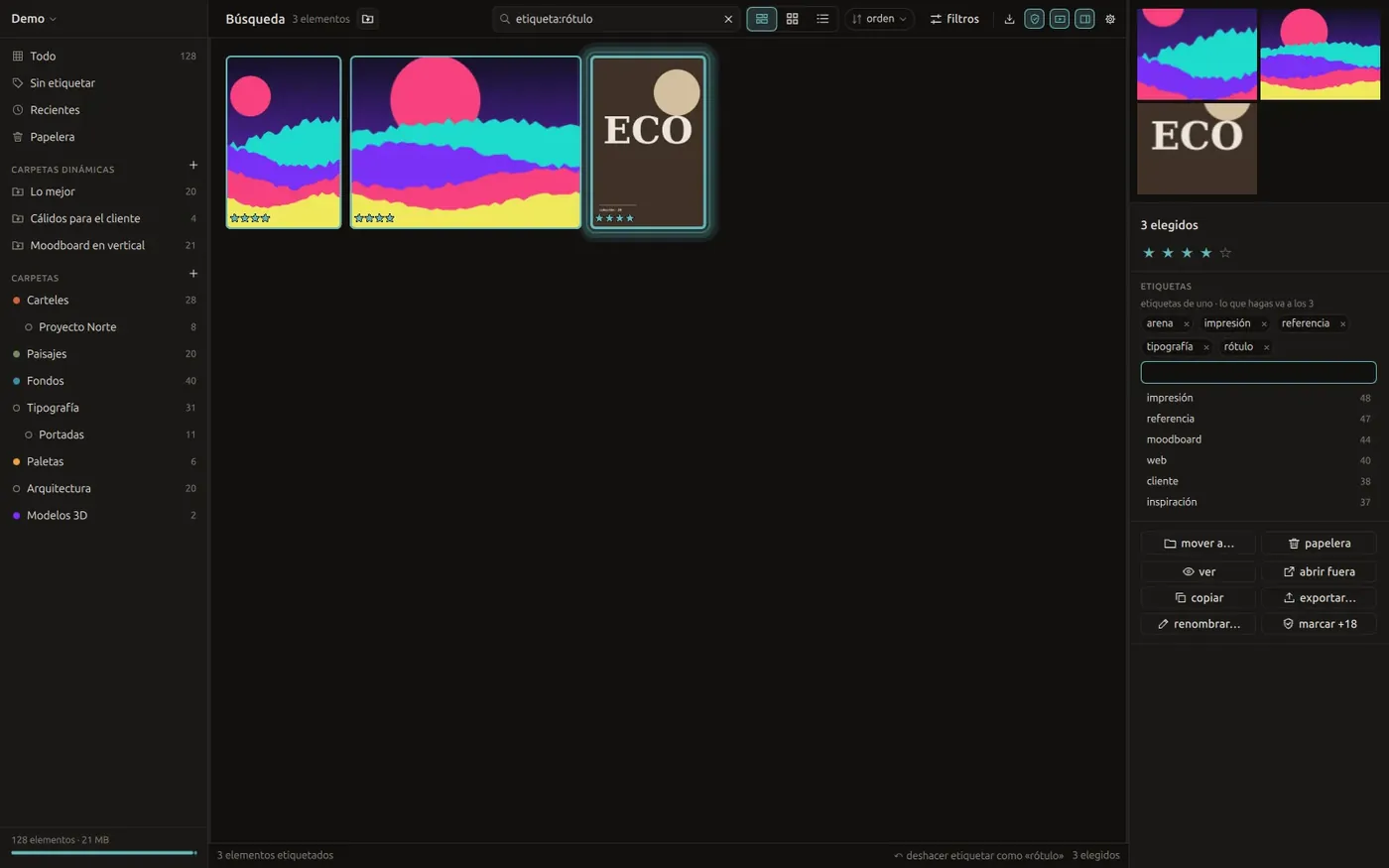
El buscador de arriba (Ctrl+F) decide qué ves. Entiende palabras sueltas y filtros, y responde en milisegundos aunque tengas cien mil elementos. Esc o la × lo vacían.
tipografía #rótulo estrellas:>=4 peso:>2mb orientacion:vertical
Mientras escribes, un desplegable te sugiere etiquetas, carpetas, carpetas dinámicas y filtros. Muévete con las flechas y elige con Intro. Si empiezas por #, solo salen etiquetas.
Texto libre #
Las palabras sin campo se buscan en el nombre, las etiquetas, la nota, el origen y la extensión. Basta con el principio de una palabra (gat encuentra «gato»), y si escribes varias, tienen que estar todas.
Lo que el buscador no entiende como filtro lo busca como texto. Si pegas una dirección web, busca esa dirección en vez de darte un error.
Filtros #
| Escribe | Para encontrar |
|---|---|
#rótuloetiqueta:rótulo | lo que lleva esa etiqueta. Si tiene espacios, va entre comillas, como en etiqueta:"arte generativo" |
etiquetado:no | lo que no tiene ninguna etiqueta (etiquetado:si, lo que tiene alguna) |
tipo:video | una familia entera, que puede ser imagen, raw, video, audio, documento, tipografia, modelo (o 3d) |
tipo:pngext:png | una extensión concreta |
estrellas:>=4 | por estrellas, de 0 a 5 |
ancho:>=1920alto:<500 | por medidas en píxeles |
peso:>2mb | por tamaño del archivo; acepta k, mb y gb. peso:10mb a secas quiere decir «de 10 MB para arriba» |
orientacion:vertical | vertical, apaisada o cuadrada |
color:#1f6b72 | lo que se parece a ese color (mira Por color) |
fecha:7d | por fecha de importación (mira Fechas) |
repetidos:si | grupos de copias exactas y casi iguales |
adulto:si+18:si | lo marcado como +18 (adulto:no, lo que no) |
papelera:si | lo que está en la papelera |
orden:nombre | ordena por recientes, antiguos, nombre, nombre-desc, peso, estrellas, azar o manual |
Los números aceptan >=, >, <= y <. Un número sin comparador quiere decir «exactamente ese». En los valores de sí y no valen si, sí y no.
Las vistas fijas de la barra lateral son búsquedas como estas. «Sin etiquetar» es etiquetado:no, «Recientes» es fecha:7d y «Papelera» es papelera:si.
Si escribes un valor que no se entiende del todo, como estrellas:muchas, la búsqueda sigue y la barra de estado te avisa.
Fechas #
El campo fecha: mira el día en que importaste cada cosa.
| Escribe | Significa |
|---|---|
fecha:hoy, fecha:ayer | lo de hoy o lo de ayer |
fecha:semana, fecha:mes, fecha:año | los últimos 7, 30 o 365 días |
fecha:12h, fecha:7d, fecha:2s, fecha:3m, fecha:1a | las últimas horas, días, semanas, meses o años |
fecha:2026, fecha:2026-10, fecha:2026-10-07 | un año, un mes o un día enteros |
fecha:>=2026-01-01, fecha:<2026 | desde o hasta una fecha |
Las fechas relativas se calculan cada vez que buscas. Una carpeta dinámica con fecha:7d enseña siempre la última semana.
Por color #
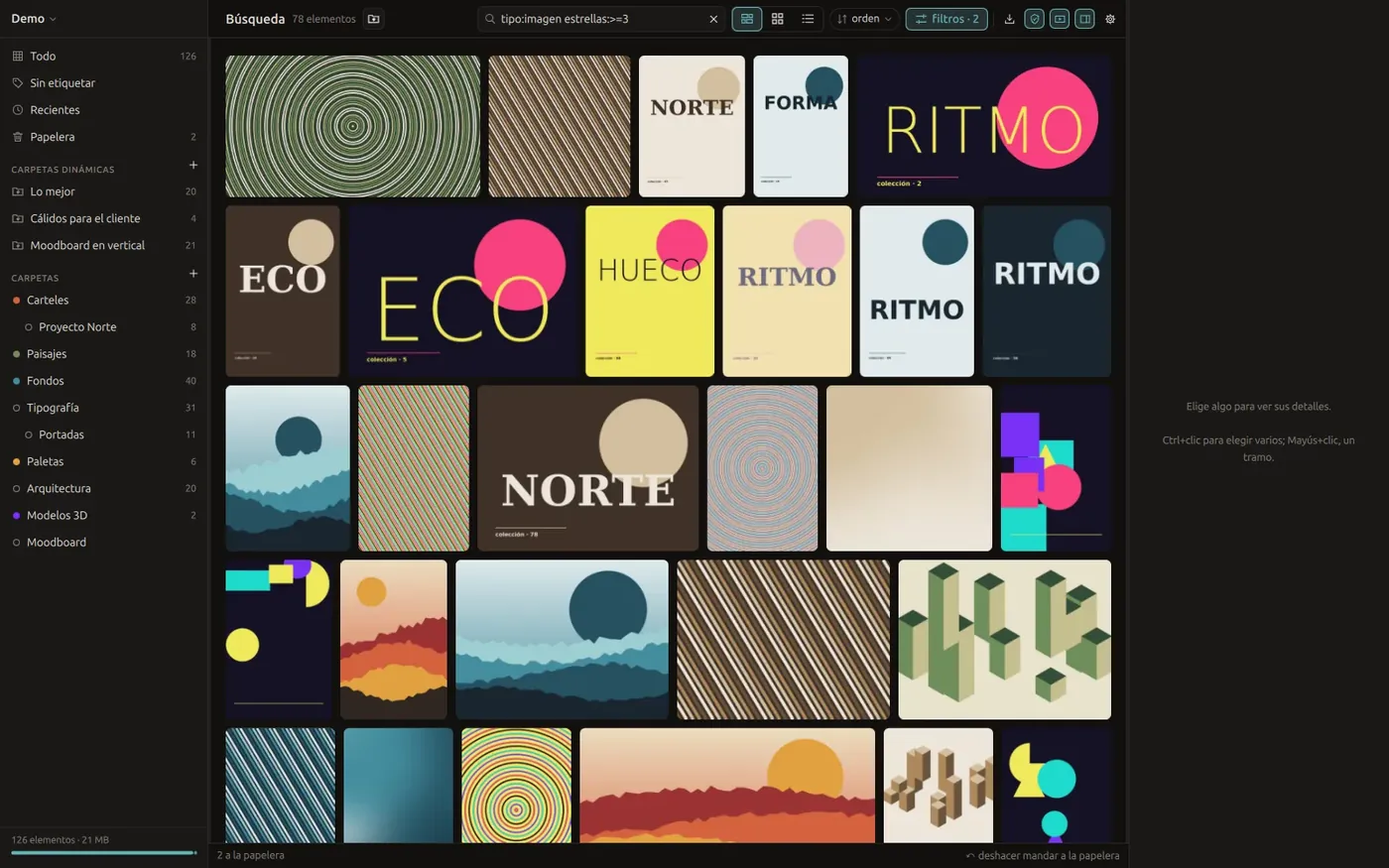
Cada imagen guarda su paleta de colores al importarse. Pincha un color de la paleta en el panel de detalle y Grimorio busca lo que se le parece, ordenado de más a menos parecido. También puedes escribirlo tú con color:#rrggbb o elegirlo en el filtro «color» de la fila de filtros.
La fila de filtros #
El botón «filtros» despliega una fila con desplegables para tipo, estrellas, forma, color, fecha de importación y repetidos. Elegir algo ahí escribe el filtro en el buscador, así que siempre ves en texto lo que está puesto y puedes retocarlo a mano. El botón dice cuántos filtros hay puestos aunque la fila esté plegada.
En esa misma fila está «guardar como carpeta», que convierte la búsqueda en una carpeta dinámica.
Mirar #
Las tres vistas #
Los botones de la barra de arriba (o Ctrl+L, que pasa de una a otra) cambian cómo se pinta la malla.
- Justificado, filas que llenan el ancho y respetan la proporción de cada pieza.
- Cuadrícula, celdas cuadradas y recortadas, todas iguales.
- Lista, una fila por elemento con miniatura, nombre, tipo, medidas, peso, estrellas y fecha. Pincha el título de una columna para ordenar por ella.
Ctrl+= y Ctrl+- agrandan y achican las celdas. En la fila de filtros, «nombres» enseña el nombre debajo de cada celda. Grimorio recuerda la vista, los nombres y el panel de detalle para la próxima vez.
Los vídeos se mueven al pasar el ratón por encima, en bucle y sin sonido. El botón «vídeo al pasar el ratón» de la barra de arriba los deja quietos si lo prefieres.
El panel de detalle #
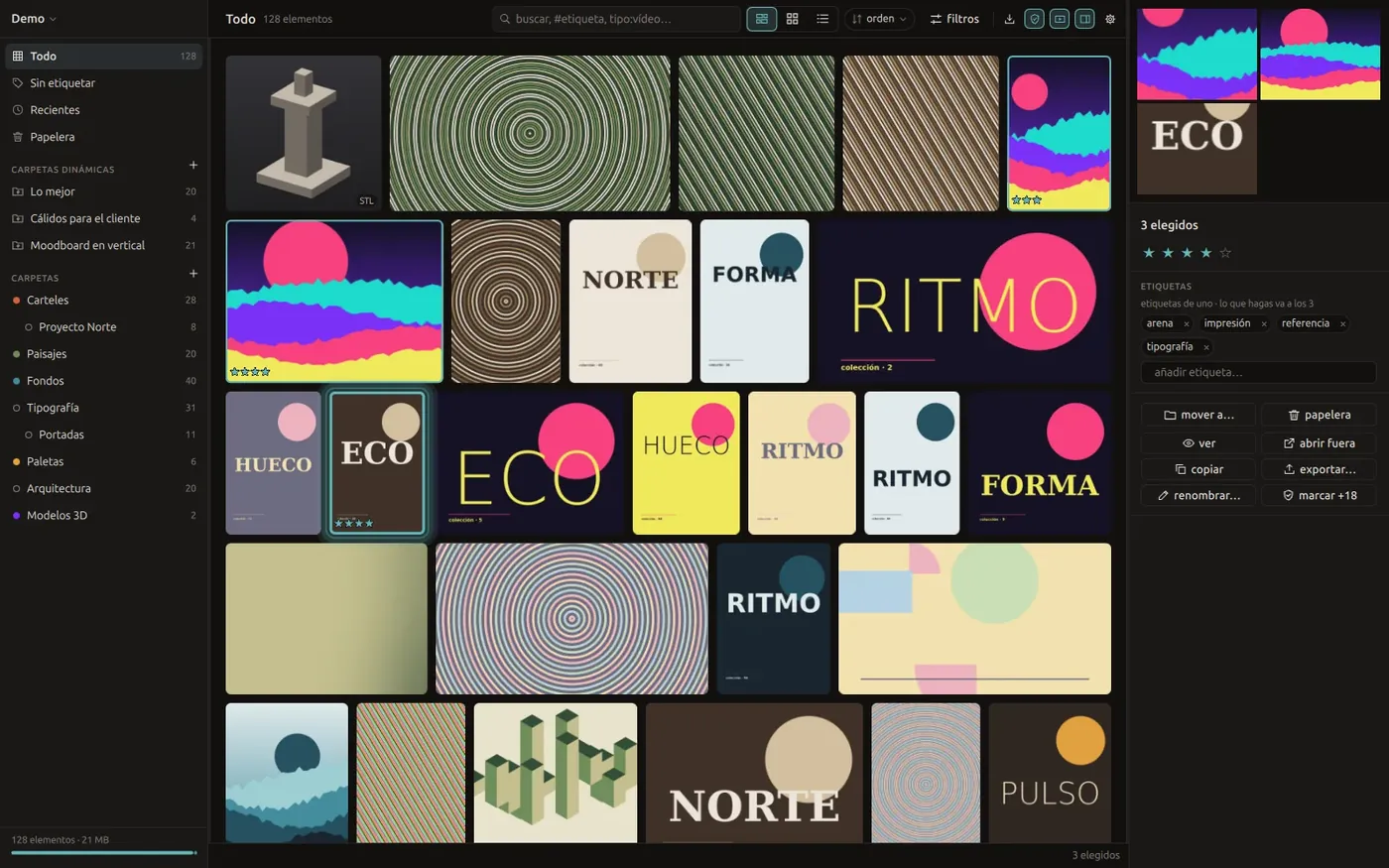
El panel de la derecha enseña, de arriba abajo, una vista grande (con varios elegidos, un mosaico), el nombre (pínchalo para cambiarlo), las estrellas, la paleta de colores, las etiquetas, la nota y la información técnica (formato, medidas, tamaño, duración, páginas o triángulos según el tipo, cuándo llegó, en qué carpetas está y su origen). Al final están las acciones.
Si eliges un vídeo, se reproduce en el panel con sonido y unos mandos básicos.
El visor #
Pulsa Intro (o «ver» en el menú) para abrir lo elegido a pantalla completa. Cada tipo de archivo tiene su forma de mirarse y el visor la elige solo.
- Las flechas o un clic pasan al siguiente o al anterior; la rueda también, salvo en fotos, sonidos, PDF y modelos 3D, que la usan para acercar o bajar. Inicio y Fin van al primero y al último.
- Espacio pasa al siguiente, o pausa y sigue si lo que ves se reproduce.
- Esc, el clic derecho o un doble clic cierran el visor.
La primera vez que abres un vídeo, un sonido, un PDF o un modelo, Grimorio prepara lo que necesita para enseñarlo y lo guarda en la caché de la biblioteca. Las siguientes veces se abre al momento.
Fotos, zoom y cuentagotas #
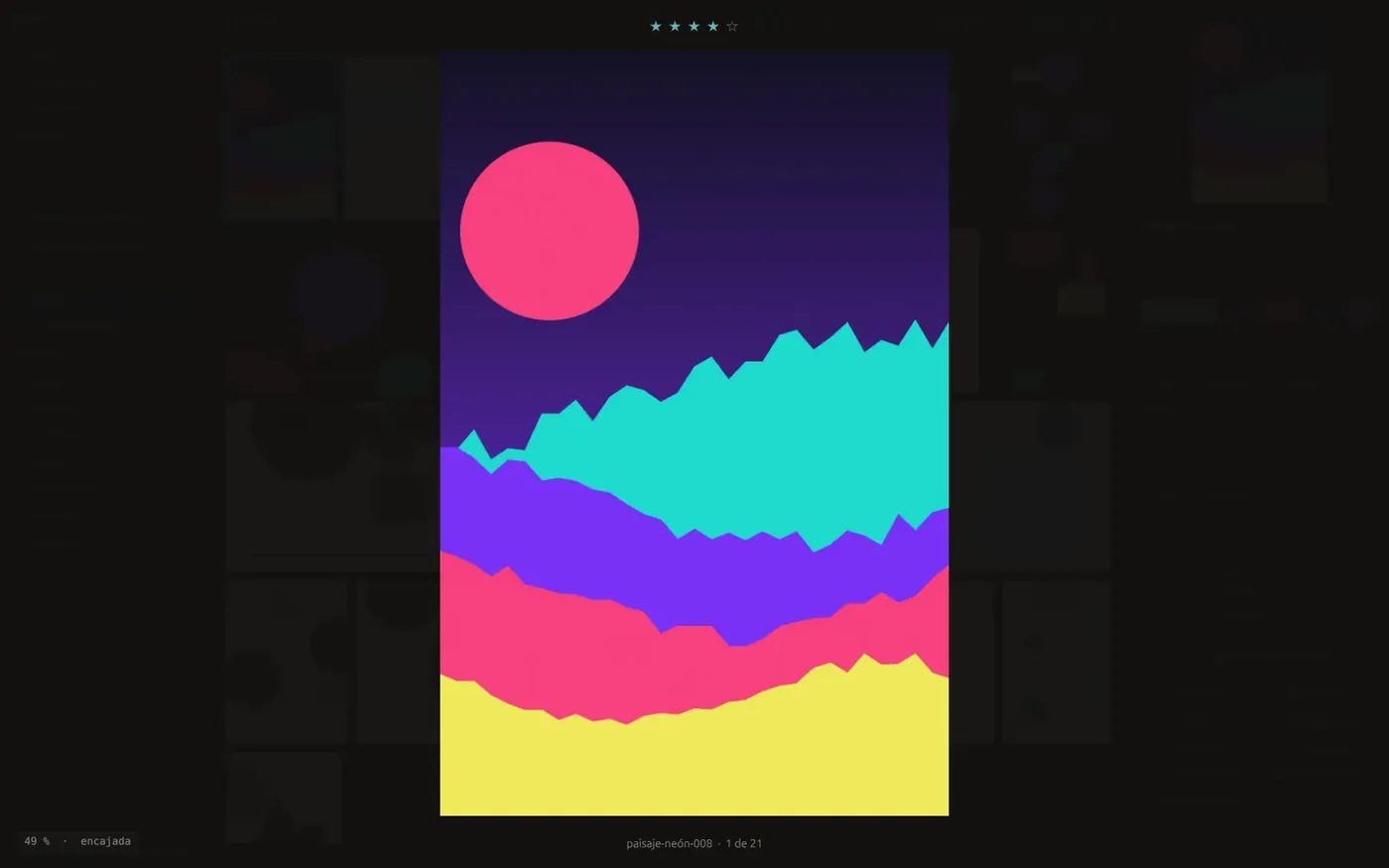
- La rueda acerca y aleja alrededor del ratón, hasta 64 veces. + y - hacen lo mismo desde el teclado.
- Con la imagen acercada, arrastra para moverte por ella.
- Doble clic o Z alternan entre encajar la imagen y verla al 100 %.
- Al acercar más allá de la vista previa se carga el original a resolución completa. Desde 2× los píxeles se ven como cuadrados nítidos, y desde 12× aparece la rejilla de píxeles.
- C copia al portapapeles el color del píxel que hay bajo el ratón, en hexadecimal (
#1f6b72).
El número de abajo es la escala sobre el original. 100 % quiere decir un píxel de la foto por cada píxel de tu pantalla.
Vídeo #
Abajo tienes la barra de tiempo y una fila de mandos (menos 5 segundos, un fotograma atrás, pausa, un fotograma adelante, más 5 segundos, tiempo con décimas, velocidad, tramo A-B, bucle y volumen). Al pasar el ratón por la barra ves el fotograma de ese momento.
| Tecla | Hace |
|---|---|
| Espacio | pausa y sigue |
| Mayús+← / → | cinco segundos atrás o adelante |
| , / . | un fotograma atrás o adelante (pausa antes) |
| [ / ] | más lento o más rápido, de 0,1× a 2× |
| I / O | principio y final del tramo que se repite |
| X | quita el tramo |
| L | bucle |
| M | silencio |
En el botón de velocidad, un clic sube un escalón, el clic derecho o la rueda hacia abajo lo bajan y el clic central vuelve a 1×. A cámara lenta el sonido baja de tono.
Si un vídeo usa un formato que el reproductor no abre (ProRes, DNxHD y parecidos), Grimorio prepara una copia que sí puede reproducir, te avisa mientras tanto y cambia a ella al terminar. Hace falta ffmpeg, y la copia se queda en la caché para la próxima vez.
Sonido #
Arriba ves la onda y abajo el espectro de frecuencias, con el mismo tramo y el mismo cabezal. Tienes los mismos mandos y teclas que en el vídeo.
- Clic o arrastrar para ir a un momento.
- La rueda acerca alrededor del ratón y Mayús+rueda se mueve a los lados.
- Doble clic vuelve a enseñarlo entero.
- Al pasar el ratón lees el tiempo y, sobre el espectro, la frecuencia.
PDF #
El documento entero, página tras página. Baja con la rueda, salta con Re Pág y Av Pág, y acerca con Ctrl+rueda o con los botones. Necesitas Poppler instalado.
Modelos 3D #
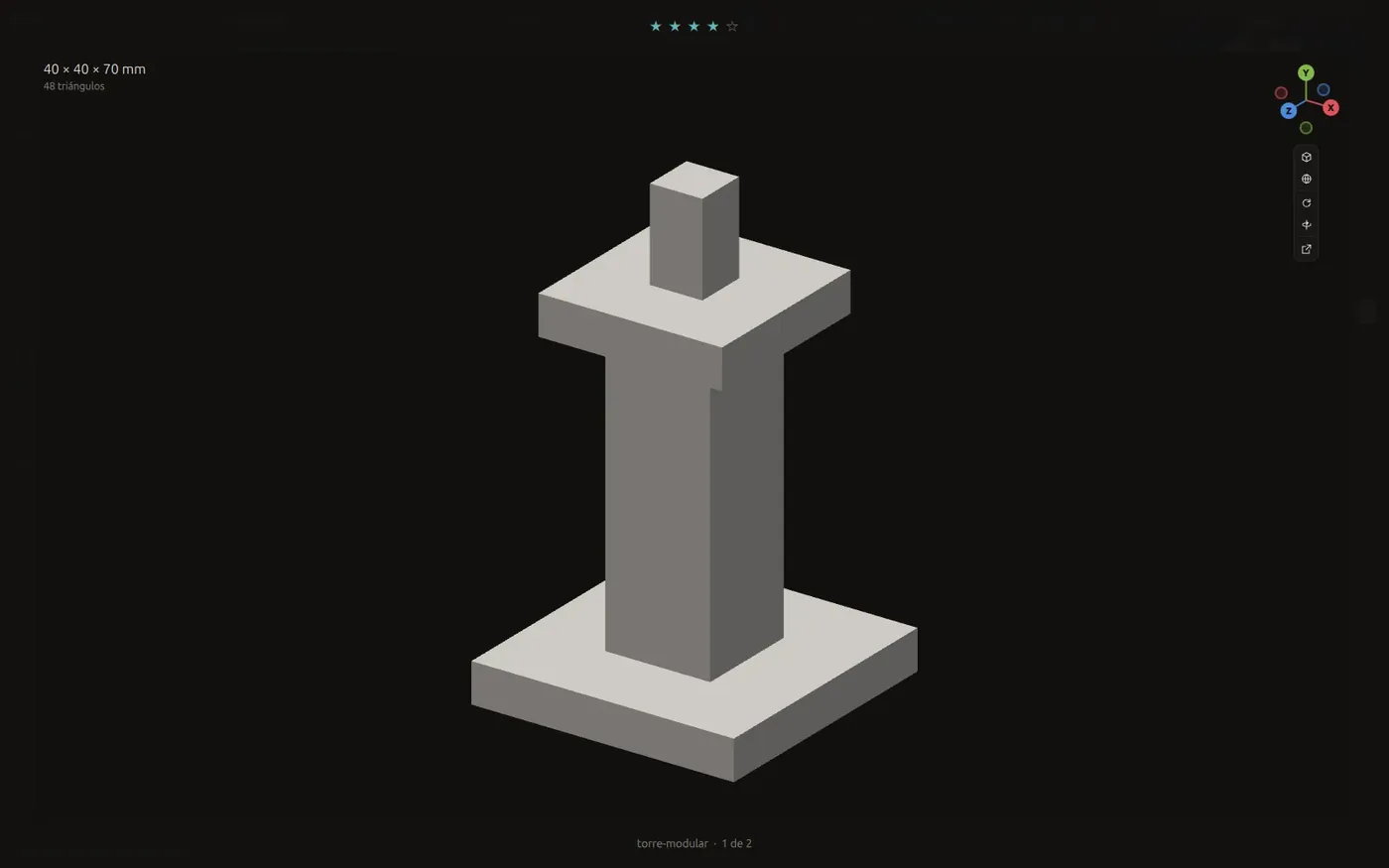
- Arrastra para girar la pieza.
- Con el botón derecho o el central, desplázala.
- La rueda acerca y aleja.
- Doble clic vuelve a la vista de partida, la misma de la miniatura.
Arriba a la derecha tienes los ejes, como en Blender. Giran con la pieza y te dicen desde dónde la miras. Pincha una de sus bolas para mirar desde ese eje (X, Y o Z, o desde el lado contrario), o arrastra sobre ellos para girar.
Debajo de los ejes hay una columna de botones para ver u ocultar las aristas, volver a la vista de partida, abrir el modelo con otro programa y enderezarlo. Si un modelo llega tumbado o boca abajo (pasa con los que se exportaron con Z hacia arriba), gíralo a cuartos de vuelta hacia delante o de lado. La corrección se recuerda para ese elemento y no toca el archivo; otro botón la quita.
Carpetas dinámicas #
Una carpeta dinámica es una búsqueda guardada con nombre. Lo que tiene dentro se calcula cada vez que la abres, así que se rellena sola con todo lo que vaya encajando.
- Escribe una búsqueda o pon filtros, por ejemplo
tipo:video estrellas:>=4 fecha:30d. - Pulsa «guardar como carpeta» en la fila de filtros, o el «+» de la sección «carpetas dinámicas» de la barra lateral.
- Dale un nombre y pulsa Intro.
Aparece en la barra lateral, encima de las carpetas normales. Pínchala para verla y vuelve a pincharla para volver a «Todo». La × que asoma al pasar el ratón la borra, sin tocar nada de lo que enseña.
Algunas ideas que funcionan bien.
estrellas:5para lo mejor de lo mejor.etiquetado:no fecha:semanapara lo que entró esta semana y todavía no has ordenado.orientacion:vertical tipo:imagenpara moodboards de móvil.tipo:modelo #impresiónpara las piezas que quieres imprimir.
Las carpetas dinámicas se guardan en busquedas.json dentro de la biblioteca, como texto, y viajan con ella.
Atajos de teclado #
Mientras escribes en un campo de texto, los atajos que chocan con escribir (Intro, Esc, Supr, F2, Ctrl+Z y los números) se apagan. Pincha en la malla para devolverle el teclado.
| Atajo | Hace |
|---|---|
| Ctrl+F | ir al buscador |
| Ctrl+A | elegir todo lo que se ve |
| Ctrl+Z | deshacer |
| Ctrl+Mayús+Z | rehacer |
| Supr | a la papelera; dentro de la papelera, recuperar |
| Ctrl+K | etiquetar lo elegido |
| F2 | renombrar; con varios elegidos, renombrar con patrón |
| 0 a 5 | estrellas a lo elegido |
| Ctrl+C | copiar lo elegido |
| Ctrl+V | pegar archivos, una imagen o una dirección web |
| Ctrl+E | exportar lo elegido a una carpeta |
| Ctrl+Mayús+N | carpeta nueva |
| Ctrl+Mayús+X | capturar la pantalla |
| Ctrl+L | pasar entre justificado, cuadrícula y lista |
| Ctrl+I | plegar o abrir el panel de detalle |
| Ctrl+, | ajustes |
| Ctrl+= / Ctrl+- | celdas más grandes o más pequeñas |
| Intro | abrir el visor |
| Esc | cerrar lo que esté abierto, o soltar la selección |
| Atajo | Hace |
|---|---|
| ← → ↑ ↓ | moverse de un elemento a otro |
| Mayús+flechas | ir ampliando la selección |
| Inicio / Fin | al primero o al último |
| Re Pág / Av Pág | una pantalla arriba o abajo |
| Ctrl+clic | sumar o quitar uno |
| Mayús+clic | elegir un tramo |
| Atajo | Hace |
|---|---|
| ← → ↑ ↓ | anterior o siguiente |
| Retroceso | anterior |
| Espacio | siguiente, o pausa y sigue si se reproduce |
| Inicio / Fin | al primero o al último |
| Esc | cerrar el visor |
| + / - | acercar o alejar una foto |
| Z | encajar o ver al 100 % |
| C | copiar el color del píxel bajo el ratón |
| Re Pág / Av Pág | página anterior o siguiente de un PDF |
| Atajo | Hace |
|---|---|
| Mayús+← / → | cinco segundos atrás o adelante |
| , / . | un fotograma atrás o adelante |
| [ / ] | más lento o más rápido |
| I / O | principio y final del tramo A-B |
| X | quitar el tramo |
| L | bucle |
| M | silencio |
La biblioteca en disco #
Tu biblioteca es una carpeta que termina en .grimorio. Dentro, cada elemento tiene su archivo original y un item.json con sus datos, en texto que puedes leer. Si un día dejas de usar Grimorio, todo sigue ahí.
La estructura #
Referencias.grimorio/
├── library.json        nombre e identidad de la biblioteca
├── folders.json        el árbol de carpetas
├── busquedas.json      las carpetas dinámicas
├── etiquetas.json      grupos y colores de las etiquetas
├── vigiladas.json      las carpetas del disco vigiladas
├── items/
│   └── 01/JK/01JKX7…/  una carpeta por elemento
│       ├── item.json   sus datos
│       └── original.jpg
├── index.sqlite        índice de búsqueda (se puede rehacer)
├── thumbs/             miniaturas (se pueden rehacer)
├── cache/              vídeo convertido, ondas, páginas… (se puede borrar)
└── trash/
Las carpetas de items/ se reparten en dos niveles para que ninguna tenga miles de entradas. Cada elemento tiene un identificador único que empieza por la fecha de importación.
index.sqlite, thumbs/ y cache/ son derivados. Si se estropean o los borras, grim reindex rehace el índice a partir de los item.json, y la caché se vuelve a crear al abrir cada cosa.
item.json #
{
  "id": "01JKX7Q2M8V3N4P5R6S7T8",
  "schema": 1,
  "name": "estudio de iluminación nocturna",
  "ext": "jpg",
  "size": 4821904,
  "width": 4032,
  "height": 3024,
  "importedAt": "2026-08-25T10:12:33Z",
  "source": "https://…",
  "folders": ["01JKF…"],
  "tags": ["nocturno", "referencia"],
  "stars": 4,
  "note": "textura del reflejo en el asfalto",
  "palette": [{ "rgb": [18, 32, 64], "w": 0.41 }],
  "trashed": false
}
Además están la huella del contenido (para reconocer copias), la huella visual (para las casi iguales), la duración de lo que dura, las páginas de los PDF y los triángulos y milímetros de los modelos 3D. Los campos vacíos no se escriben. Cada cambio se guarda de forma atómica, así que un corte de luz deja el archivo anterior entero, nunca uno a medias.
El formato completo está en docs/FORMATO.md. Para sacar todo sin Grimorio te bastan dos órdenes.
# todos los datos, un JSON por línea
find Referencias.grimorio/items -name item.json -exec cat {} + | jq -c .

# los originales
find Referencias.grimorio/items -name 'original.*'
Copias y sincronizar #
Para hacer una copia de seguridad, copia la carpeta entera con Grimorio cerrado. Puedes sincronizarla con Syncthing, Dropbox o lo que uses, y llevarla en un disco externo de Linux a Windows y al revés (los nombres de archivo que crea Grimorio valen en los dos).
Abre cada biblioteca en un solo equipo a la vez. Grimorio no deja abrir la misma biblioteca dos veces en la misma máquina, pero no puede saber si otro ordenador la tiene abierta a través de la sincronización.
Varias bibliotecas #
Pincha el nombre de la biblioteca, arriba a la izquierda, para ver las que abriste hace poco, crear una nueva («nueva biblioteca…») o abrir otra carpeta («abrir otra…»). Al cambiar, Grimorio se vuelve a abrir con la otra en menos de un segundo. «quitar de la lista» solo la quita del menú y no borra nada.
Línea de comandos #
grim viene con Grimorio y trabaja sobre la misma biblioteca desde la terminal. Sirve para importar en masa, para scripts y para arreglar cosas. En Linux está en el .tar.gz junto a grimorio. En Windows es grim.exe, en la carpeta donde instalaste Grimorio; añádela al PATH si quieres llamarlo desde cualquier sitio.
Para decirle con qué biblioteca trabajar, usa -L RUTA (o --lib), la variable GRIMORIO_LIB, o sitúate dentro de la carpeta de la biblioteca.
export GRIMORIO_LIB=~/Referencias.grimorio
grim init $GRIMORIO_LIB
grim import ~/Descargas/imagenes --tag inspiración
grim search "#cartel estrellas:>=4 orientacion:vertical"
grim stats
| Orden | Hace |
|---|---|
grim init RUTA | crea una biblioteca vacía (--name para darle nombre) |
grim import RUTA… | importa archivos o carpetas. --tag etiqueta todo lo que entra (se repite), --mode copy|move|ref elige si copiar, mover o dejar el original donde está, --origen URL apunta de dónde viene, --allow-duplicates importa aunque ya esté |
grim ls | lo último importado (--limit, --sort) |
grim search "…" | busca con el mismo lenguaje que el buscador de la ventana. --json para scripts, --limit para más resultados |
grim show ID | la ficha completa de un elemento |
grim tag ID… --add X --rm Y | pone y quita etiquetas |
grim star ID N | pone de 0 a 5 estrellas |
grim adult ID… | marca como +18 (--quitar para desmarcar) |
grim trash ID… | manda a la papelera (--sacar para recuperar) |
grim empty | dice cuánto borraría al vaciar la papelera; con --de-verdad lo borra, y no se deshace |
grim open ID | abre el original con el programa del sistema |
grim dupes | busca repetidos y casi iguales (--distancia 0 para solo los idénticos) |
grim mirar ARCHIVO | dice qué ve Grimorio en un archivo sin importarlo (--png guarda la miniatura que saldría) |
grim miniaturas | rehace las miniaturas de lo ya importado (--tipo audio, video, modelo…) |
grim stats | resumen de la biblioteca |
grim reindex | reconstruye el índice desde los item.json |
Donde pide un ID vale el identificador completo, los ocho últimos caracteres que enseñan los listados o el principio del identificador.
Las órdenes que leen (search, ls, show, stats) funcionan con la ventana abierta. Las que cambian algo se niegan mientras la aplicación tiene abierta esa biblioteca, para que nadie pise los cambios de nadie. Cierra Grimorio y vuelve a probar.
grim --help y grim ORDEN --help cuentan todas las opciones.
Ajustes #
Ábrelos con Ctrl+, o con el engranaje de arriba a la derecha.
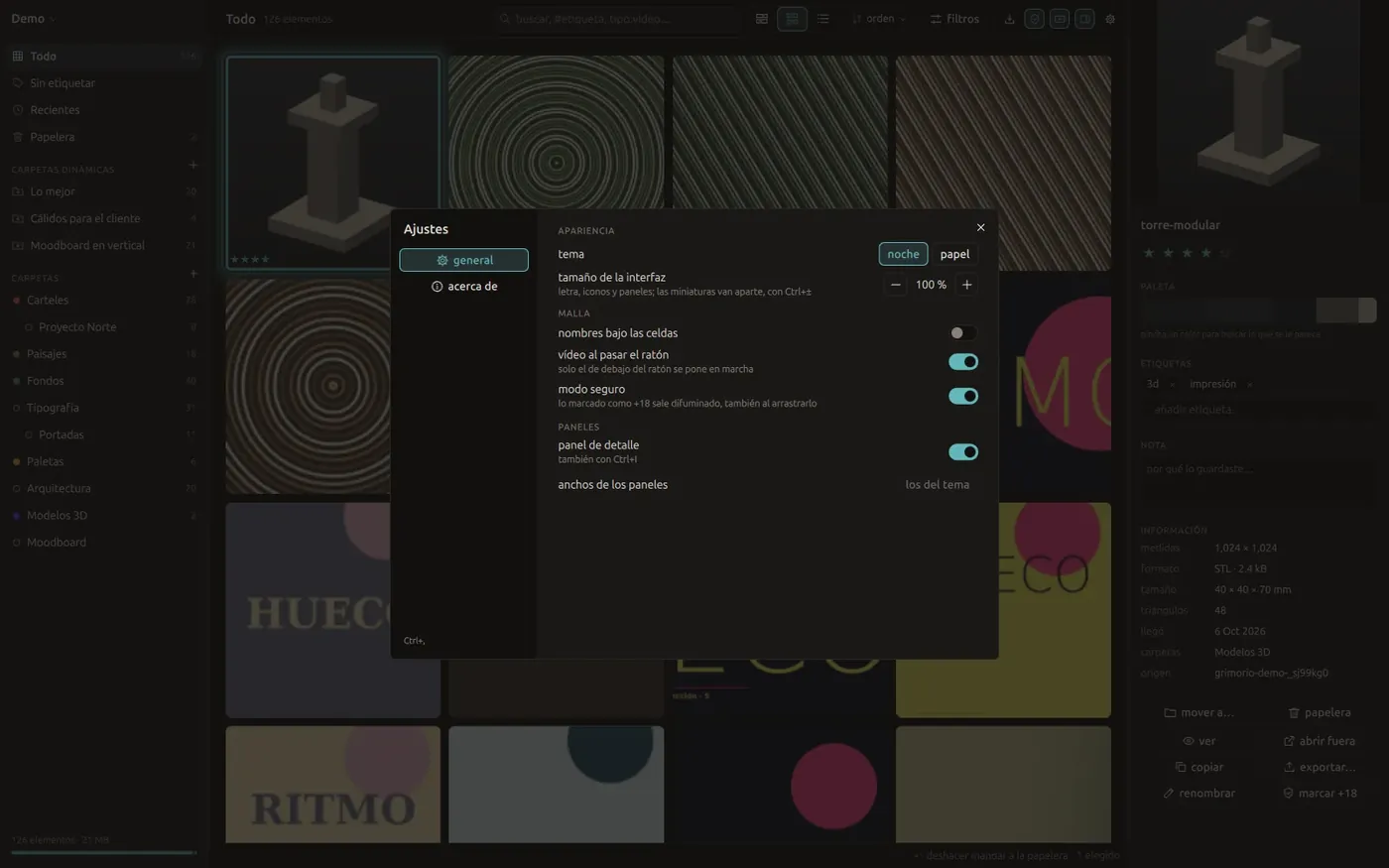
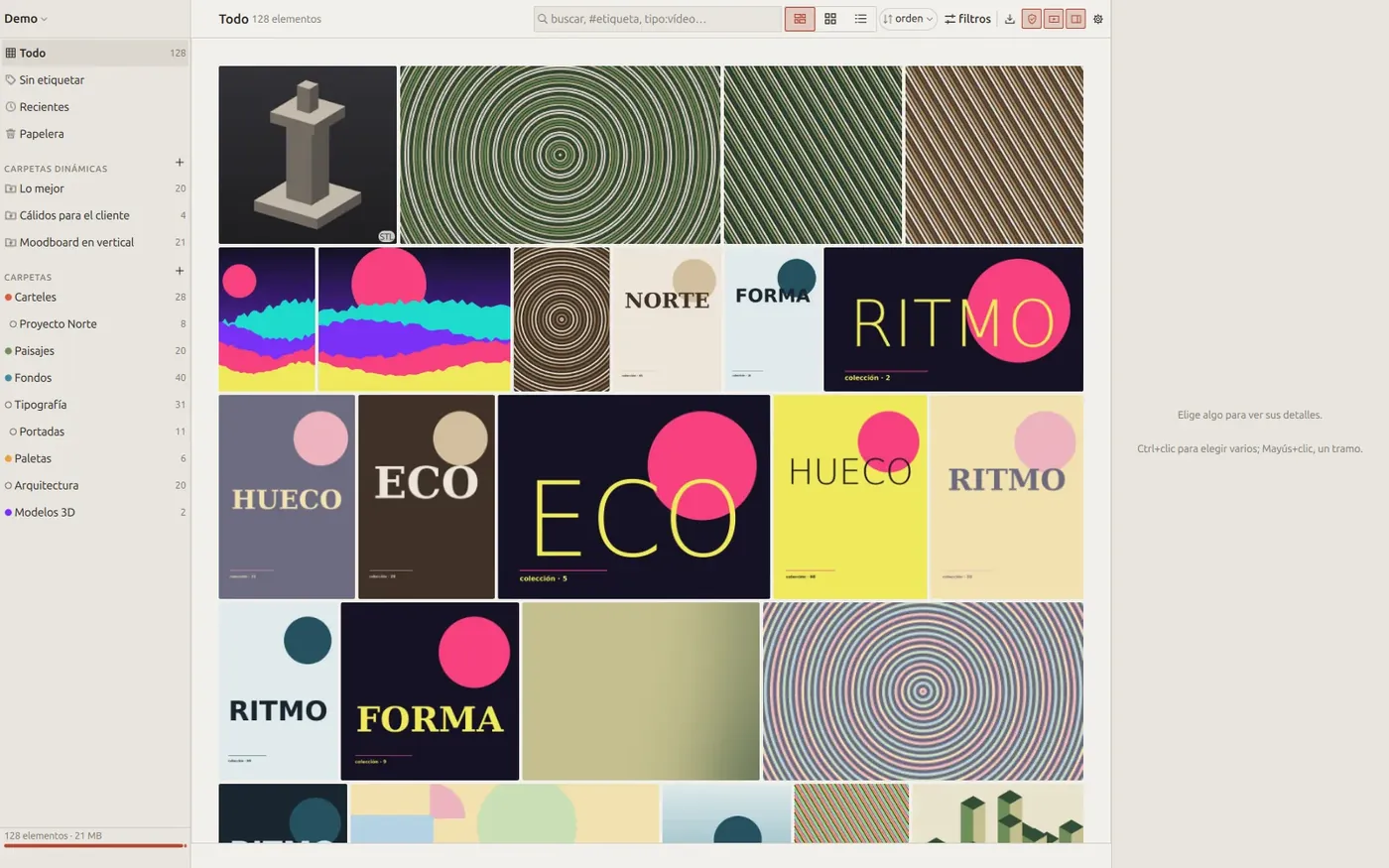
- Tema. «noche», oscuro, o «papel», claro.
- Tamaño de la interfaz. Letra, iconos, márgenes y paneles, del 80 al 150 %. Las miniaturas van aparte, con Ctrl+= y Ctrl+-, y se ven nítidas a cualquier tamaño.
- Nombres bajo las celdas.
- Vídeo al pasar el ratón. Solo se mueve el que tienes debajo.
- Modo seguro. Difumina lo marcado como +18.
- Panel de detalle, y un botón para devolver los paneles a su ancho de siempre.
En «acerca de» ves la versión de Grimorio y de Qt y el nombre de la biblioteca abierta. Es lo que conviene copiar si avisas de un fallo.
Tus ajustes se guardan en ~/.config/Grimorio/Grimorio.conf en Linux y en %APPDATA%\Grimorio\Grimorio.ini en Windows. Son archivos de texto que puedes copiar a otro equipo.
Los colores y medidas de la interfaz salen de un tema en JSON. Si quieres crear el tuyo, parte de los que hay en la carpeta temas del proyecto y arranca con grimorio --tema mi-tema.json; cada vez que guardes el archivo, la ventana se actualiza al momento.
Problemas y preguntas #
Grimorio dice que la biblioteca ya está abierta
Cada biblioteca se abre en una sola ventana, porque dos programas escribiendo a la vez se pisarían. Busca la otra ventana de Grimorio. Si se cerró de golpe, no pasa nada; la siguiente vez que abras la biblioteca, Grimorio ve que aquel proceso ya no existe y la abre.
Un vídeo o un PDF sale sin miniatura
Te falta ffmpeg (vídeo) o Poppler (PDF). Mira Herramientas opcionales. Después de instalarlo, cierra Grimorio y ejecuta grim miniaturas --tipo video (o documento) para rehacer las de lo que ya importaste.
Un vídeo no se reproduce
En Linux, comprueba que tienes qml6-module-qtmultimedia. Sin él, el visor se queda en la portada del vídeo y te ofrece abrirlo con el reproductor del sistema. Si el formato es raro (ProRes, DNxHD), Grimorio prepara una copia reproducible con ffmpeg; la primera vez tarda unos segundos.
Un archivo .blend, .fbx, .psd o .eps no tiene miniatura
.blend y .fbx necesitan Blender. PSD, XCF y EPS necesitan ImageMagick (y en Windows, Ghostscript para EPS). grim mirar ARCHIVO te dice qué ve Grimorio en ese archivo y qué le falta.
grim dice que la aplicación tiene abierta la biblioteca
Las órdenes que cambian cosas esperan a que cierres la ventana. Buscar y listar sí funcionan con ella abierta. Si de verdad no hay ninguna ventana abierta, el mensaje te dice qué archivo de cerrojo puedes borrar.
Las flechas o los números no hacen nada
Seguramente tienes el cursor en un campo de texto (el buscador, una nota, una etiqueta). Pulsa Esc o pincha en la malla, y los atajos vuelven.
La búsqueda falla o faltan elementos después de sincronizar
El índice se puede rehacer siempre a partir de los item.json. Cierra Grimorio y ejecuta grim reindex.
Borré algo sin querer
Pulsa Ctrl+Z. Si ya cerraste Grimorio, mira en la «Papelera» de la barra lateral; lo que está ahí se recupera con Supr o con «recuperar». Lo único que no tiene vuelta atrás es vaciar la papelera.
En Windows la captura de pantalla coge la pantalla entera
Por ahora es así. Elegir una zona solo está en Linux. Puedes recortar la imagen después en tu editor.
Instalé ffmpeg en Windows y Grimorio no lo ve
Cierra Grimorio y vuelve a abrirlo (y la terminal, si lo lanzas desde una), para que lea el PATH nuevo.
¿Grimorio se conecta a internet?
Grimorio solo se conecta cuando tú le das una dirección web para descargar. No tiene cuentas, ni nube, ni analítica. Tus archivos se quedan en tu disco.
¿Hay versión para macOS?
De momento Grimorio se publica para Windows y Linux. El código es libre (AGPL-3.0) y está en GitHub.
He encontrado un fallo, ¿dónde lo cuento?
Abre un issue en GitHub con los pasos para reproducirlo, la versión (en Ctrl+,, «acerca de») y tu sistema. Si es con un archivo concreto, añade lo que dice grim mirar ARCHIVO.